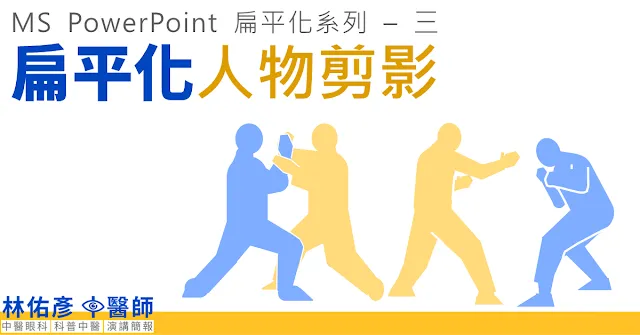
如何用 MS PowerPoint 畫扁平化人物剪影?
2015 Dec 24 簡報設計美學
作者:林佑彥 中醫師
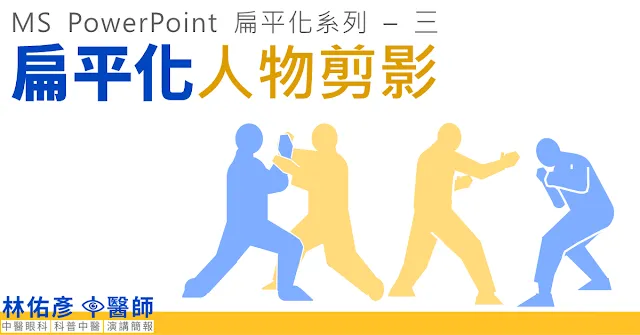
話說上一篇扁平化擬真人物像引起瘋狂轉載,還不小心上蘋果日報,真的是始料未及啊!一直在研究 PowerPoint的極限,先是畫出 8-bit 卡通圖,今天也玩出了第三種技巧 – 人物剪影!而這個的困難度就少許多,速度也可以非常快,就來分享給大家吧!!首先,還是先來看個30秒的縮時攝影,這次請來葉問與泰森來當 model 吧!
用比較偷懶的方法,找出一張適合的圖片當背景。由於剪影不太需要很細部的描繪,所以圖片解析度不高也沒關係哦!
如果想要比較逼真的剪影,可以用描圖的方法。但如果只是想用個大概,可以用繪圖工具裡面的圓形、圓角矩形、梯形、三角形…等來重疊,調整大小,再旋轉角度就可以了。
把底圖刪掉其實就可以看出大概的外形,但由於繪圖工具的圖案沒辦法完全呈現出重疊的部份,所以再用手繪多邊形把重疊的輪廓描出來。用背景的顏色做為細條的顏色,就能與背景融為一體,看起來更為細緻。
最後調整群組的大小與顏色,補充上文字,就能另存新檔,上傳分享囉!
其實畫這種圖片只需要不到15分鐘的時間,如果比較急迫的時候可以用這個方法來畫圖。也能做出自己的特色,畫出獨一無二的投影片哦!(好啦…其實我想看去葉問 3 XDD)
看完教學文,您有心動嗎?試著來畫一張看看吧!
更多文章,請追蹤本部落格,或是臉書「林佑彥中醫師」粉絲專頁。
歡迎各界轉載分享!!
話說上一篇扁平化擬真人物像引起瘋狂轉載,還不小心上蘋果日報,真的是始料未及啊!一直在研究 PowerPoint的極限,先是畫出 8-bit 卡通圖,今天也玩出了第三種技巧 – 人物剪影!而這個的困難度就少許多,速度也可以非常快,就來分享給大家吧!!首先,還是先來看個30秒的縮時攝影,這次請來葉問與泰森來當 model 吧!
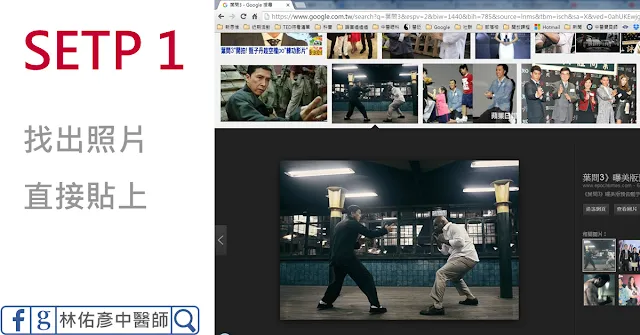
STEP 1 找出照片 直接貼上
用比較偷懶的方法,找出一張適合的圖片當背景。由於剪影不太需要很細部的描繪,所以圖片解析度不高也沒關係哦!
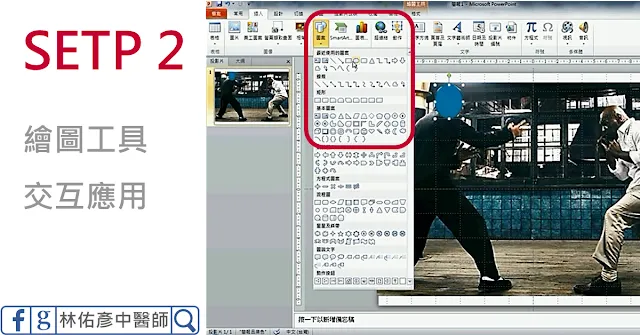
STEP 2 繪圖工具 交互應用
如果想要比較逼真的剪影,可以用描圖的方法。但如果只是想用個大概,可以用繪圖工具裡面的圓形、圓角矩形、梯形、三角形…等來重疊,調整大小,再旋轉角度就可以了。
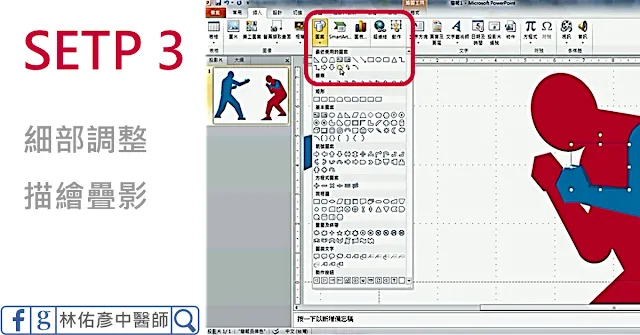
STEP 3 細部調整 描繪疊影
把底圖刪掉其實就可以看出大概的外形,但由於繪圖工具的圖案沒辦法完全呈現出重疊的部份,所以再用手繪多邊形把重疊的輪廓描出來。用背景的顏色做為細條的顏色,就能與背景融為一體,看起來更為細緻。
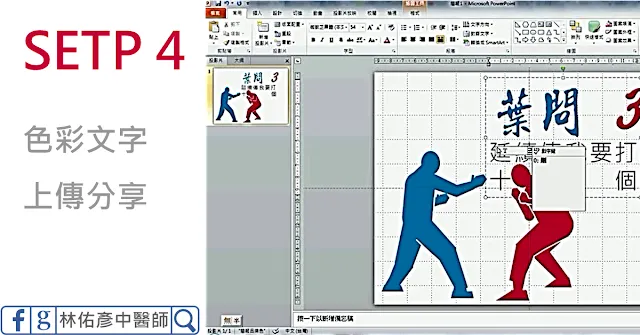
STEP 4 色彩文字 上傳分享!
最後調整群組的大小與顏色,補充上文字,就能另存新檔,上傳分享囉!
其實畫這種圖片只需要不到15分鐘的時間,如果比較急迫的時候可以用這個方法來畫圖。也能做出自己的特色,畫出獨一無二的投影片哦!(好啦…其實我想看去葉問 3 XDD)
看完教學文,您有心動嗎?試著來畫一張看看吧!
更多文章,請追蹤本部落格,或是臉書「林佑彥中醫師」粉絲專頁。
歡迎各界轉載分享!!
林佑彥 中醫師
「有眼見光,佑彥見心。從明眼到明心,從見病到見人。」
這裡是我的數位道場,也是一個關於看見與被看見的修煉地。我致力於探索眼疾背後的身心隱喻,陪你在模糊的視界中,找回內在的清晰。
若這篇文章觸動了您,歡迎透過以下方式,延續這份緣分:
如需實體診療,林醫師目前於 祥峻中醫診所 服務。
預約專線:04-2473-5561 (僅提供電話預約)
| 醫師專注臨床,恕不提供私訊問診

如想留言評分,請先 登入會員!